
4
2015
Weblogic Sunucusu Kurulumu
 Yazar
Yazar 
Merhaba,
Weblogic 10.3.5 versiyon sunucu kurulumunun ne şekilde yapılacağını anlatmaya çalışacağım. (Windows Makinaya kurulumu gerçekleştirilmiştir. http://oraclebymahendra.blogspot.com.tr/2013/11/oracle-weblogic-server-11gr1-1035.html yazının server kurulumu kısmı için linkinden faydalanılarak hazırlanmıştır.)
1)
https://www.dropbox.com/s/fu6810bfyj3wfqn/wls1035_oepe111172_win32.exe?oref=e&n=101680871 linkinden ilgili version weblogic.exe sini indirebilirsiniz.
Aşağıdaki ekran görüntüleri takip edilerek setup işlemine devam edilir.
2) setup dosyasını “wls1035_oepe111172_win32.exe” çalıştır.
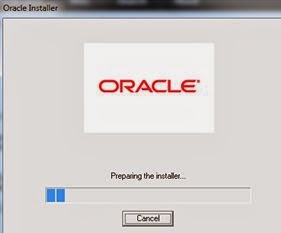
3) next ile kuruluma devam edilir.


4) sunucunun lokasyonu seçilir.

5) yes seçilip next ile devam edilir.

6) typical seçilip devam edilir.

7) setup dizinleri seçilerek işlemlere devam edilir

8) Choose All-Users Start menü seçeneği seçilerek next ile devam edilir.

9) next ile devam edilir.


10)Done ile setup tamamlanır.

11) kurulum tamamlandıktan sonra
aşağıdaki link ile lokale kurulan weblogic serverın consolune erişilir.
http://localhost:7001/console/login/LoginForm.jsp
Sunucu kurulumunun ardından domain setupı yapılmalıdır.
Sunucunun kurulumunun yapıldığı dizin içerisindeki %wl_home% üzerindeki common dizini içerisindeki bin içerisinde
config.cmd çalıştırılır.
“C:\MW_HOME\wlserver_10.3\common\bin” gibi.
Bu dosya domain kurulum arayüzünü çalıştıracaktır.
12) Yeni Domain yarat seçeneği default seçili gelir next ile devam edilir.

13) Generate a domain configured automatically to support the following products:
. basic weblogic server domain
seçeneği ile kuruluma devam edilir.

14)defaulta gelen domain lokasyonu aynı kalacak şekilde domain ismi değiştirilebilir , değiştirilerek next ile kuruluma devam edilir.

15)domain için yetkili kullanıcı adı ve paralosı belirlenerek next ile kuruluma devam edilir.

16)available JDK seçeneği seçilerek next ile devam edilir.

17)domain yaratma işlemi tamamlanır.


18) domain kurulumu tamamlandıktan sonra domain home dizininde bin dizininde “startWebLogic.cmd” isimli file çalıştırılarak domain start edilir.
“C:\MW_HOME\user_projects\domains\base_domain\bin” içerisindeki startWebLogic.cmd çalıştırılarak startup gerçekleştirilir.

19) startup işleminden sonra 11. madde belirtilen linkten domain kurulumu sırasında verilen yetkili kullanıcı adı ve parolasıyla login işlemi gerçekleştirilir.
aşağıdaki link ile lokale kurulan weblogic serverın consolune erişilir.
http://localhost:7001/console/login/LoginForm.jsp


Oldu, 2011 Yılında Ahmet Yesevi Üniversitesi Bilgisayar Mühendisliğinde
Yüksek Lisansını Tamamlandı,2012 Yılında Doğuş Üniversitesinde Bilgisayar
Mühendisliği Doktora Eğitimine Başladı.10 yılı aşkın bir zamandır Oracle
Ürünleri Uygulama Yazılım Uzmanı Olarak profesyonel kariyerine devam
etmektedir. İlgi alanları Middleware, CI/CD,
Oracle Database , PL/SQL , Java , Makine Öğrenmesi ve Veri Madenciliği alanlarındadır.
2 versiyon Oracle Database ' (10g, 11g) inde OCA(Oracle Certificate Associate) ve
PL/SQL Certificated Professional ünvanları bulunmaktadır.
Mail: mustafakorkmz@gmail.com
- Write for us sponsored posts - 16 Mayıs 2025
- CameraBag Photo Software 2024.0.0 Download Free For PC - 16 Mayıs 2025
- HTML Görüntüsü için Unicode Dönüşümü - 27 Temmuz 2020


